打开网址:https://suite.adjust.com/
登录Adjust账户
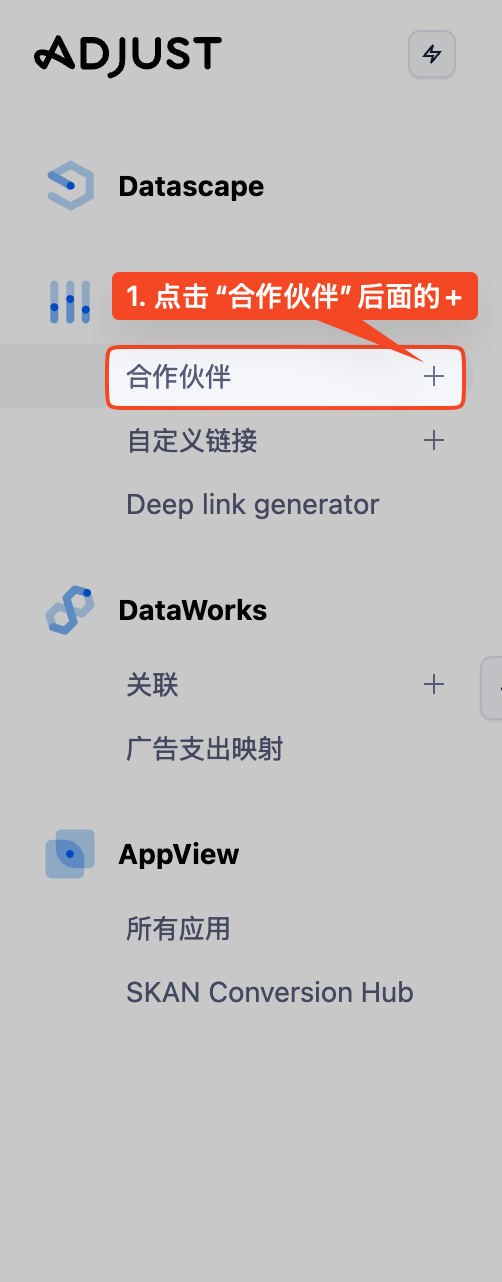
打开Campaign Lab菜单
点击“合作伙伴”旁边的“+”
步骤2:选择合作伙伴
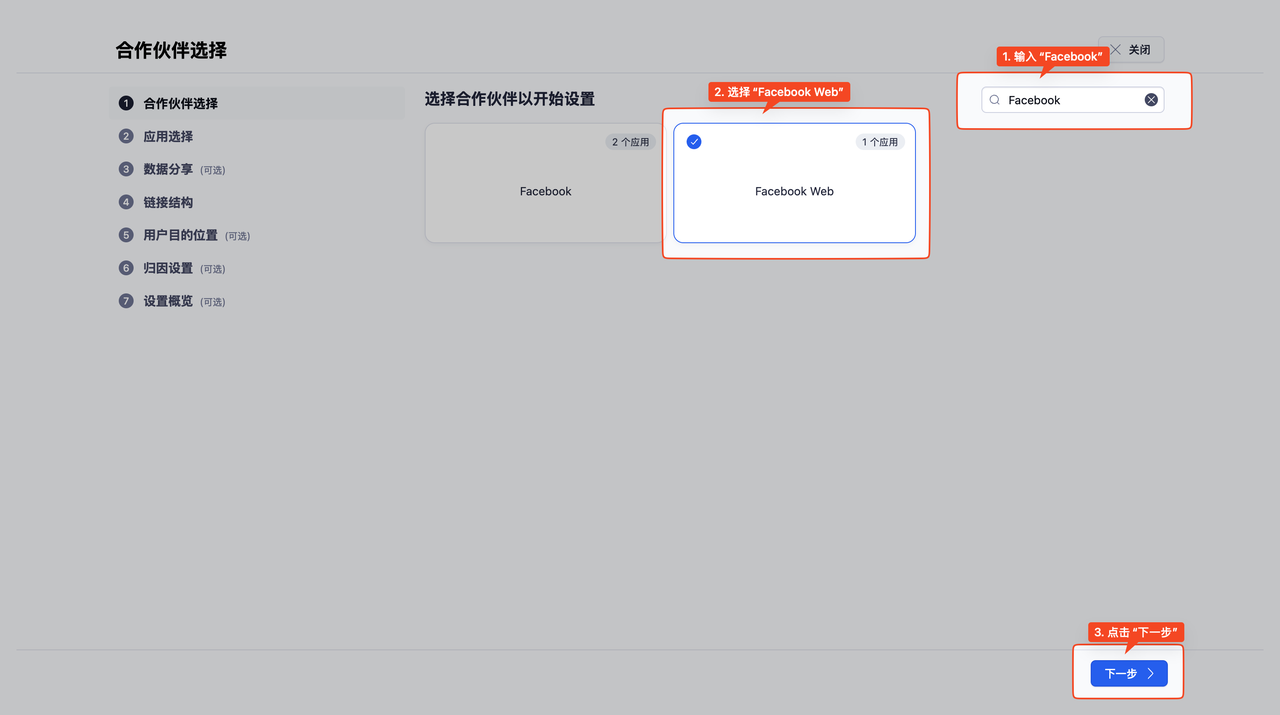
在界面的右上角搜索框内输入“Facebook”
选择合作伙伴“Facebook Web”
点击右下角的“下一步”按钮
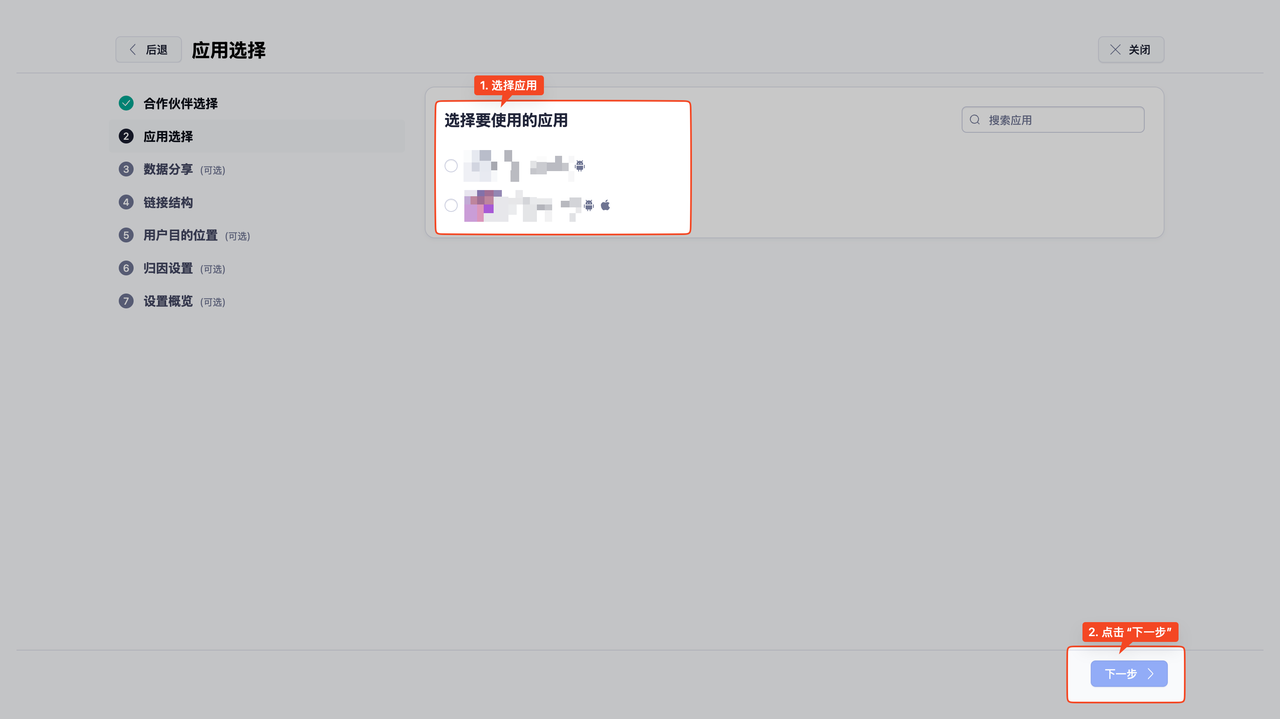
步骤3:选择应用
选择需要使用的应用
使用的应用需要提前在Adjust平台内创建好
点击右下角的“下一步”按钮
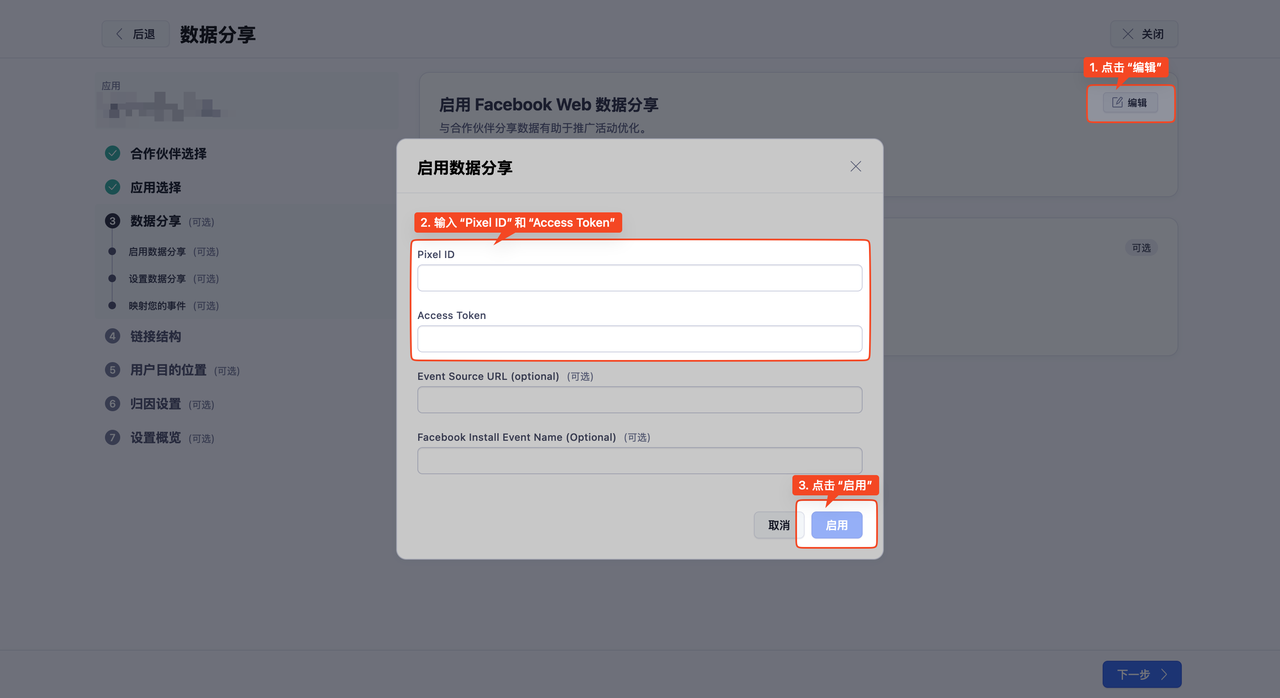
步骤4:设置数据分享
点击“启用Facebook Web数据分享”右上角的“编辑”按钮
填写Pixel ID和Access Token
Pixel ID和Access Token对应投放时设置转化目标需要用到的Meta Pixel,需要提前创建好
完成后点击“启用”按钮,保存Pixel配置
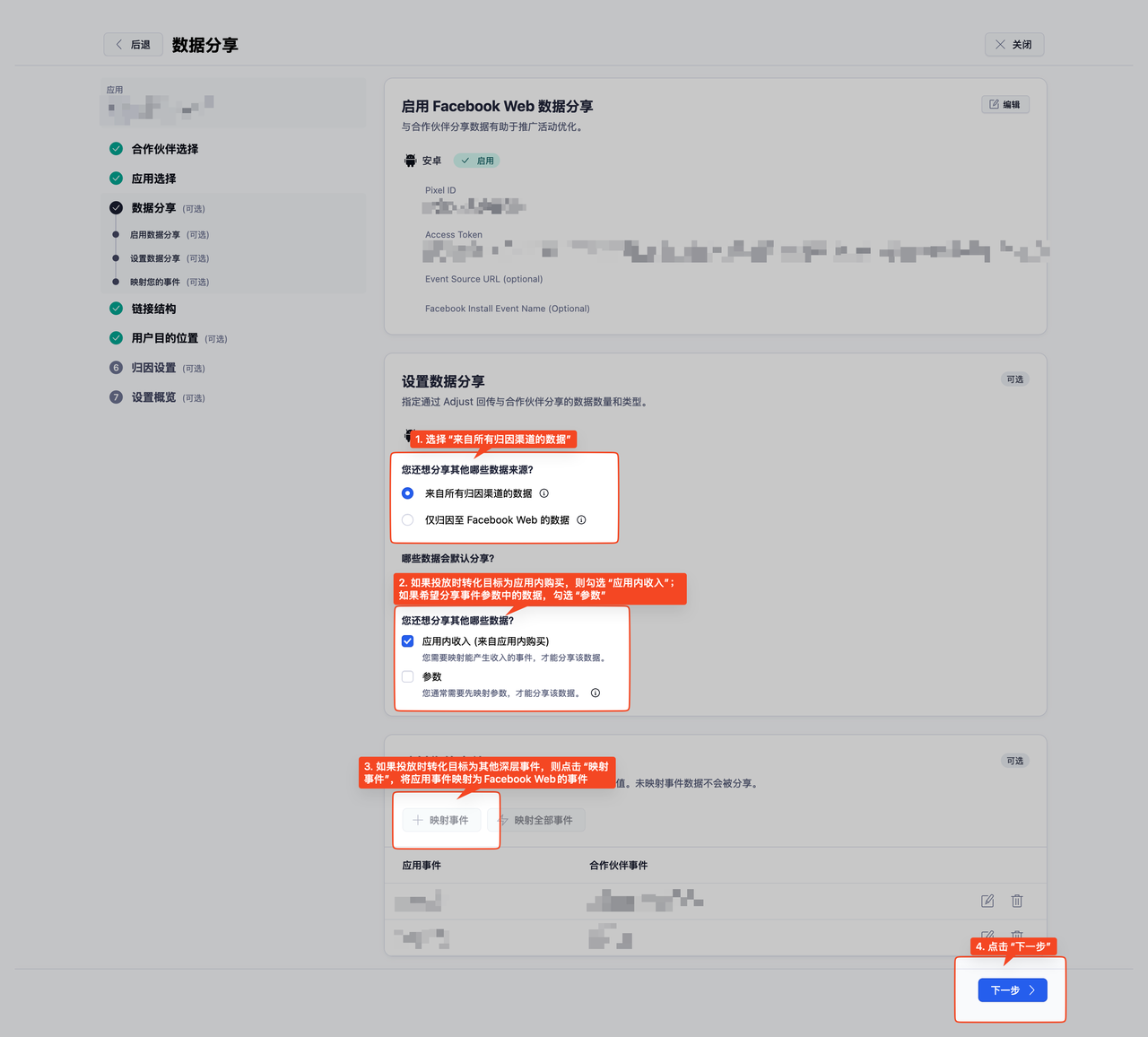
在“设置数据分享”中选择“来自所有归因渠道的数据”
根据投放和数据需求,勾选“应用内收入”和“参数”
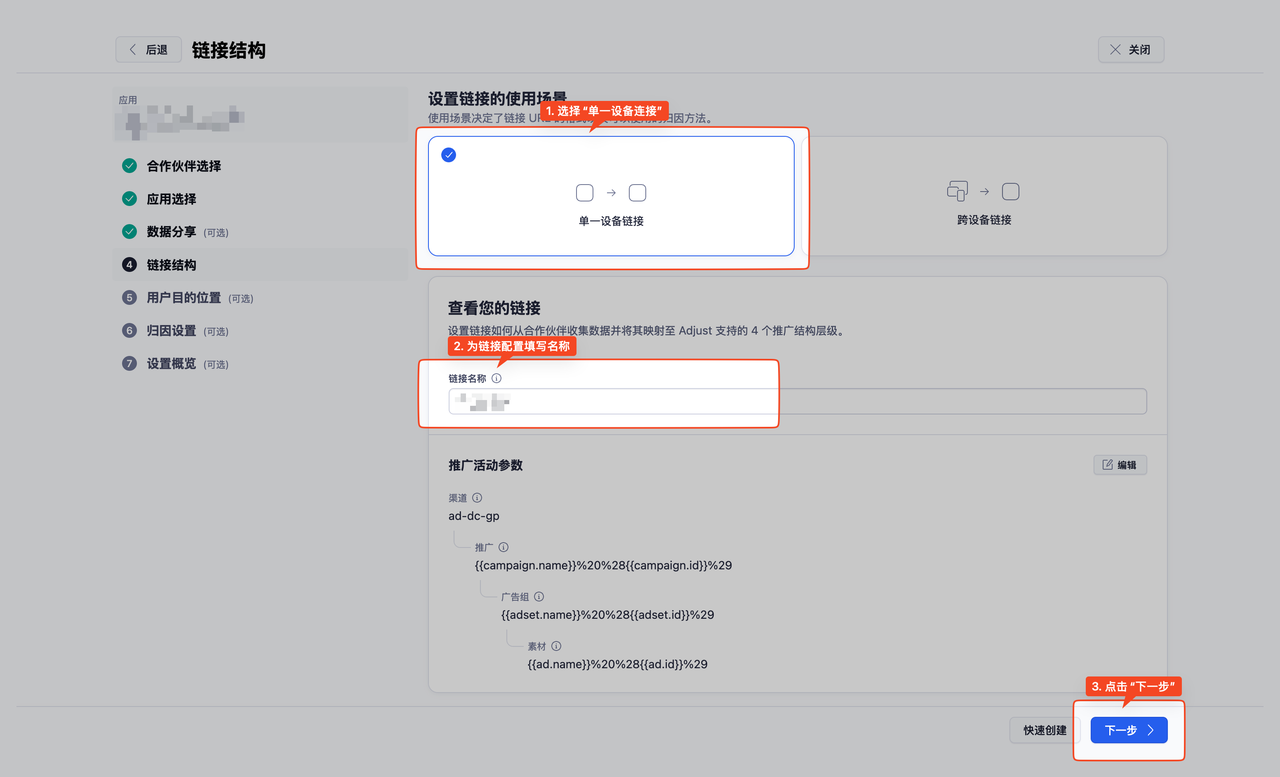
步骤5:设置链接的使用场景
选择“单一设备链接”
填写“链接名称”
完成后,点击右下角的“下一步”按钮
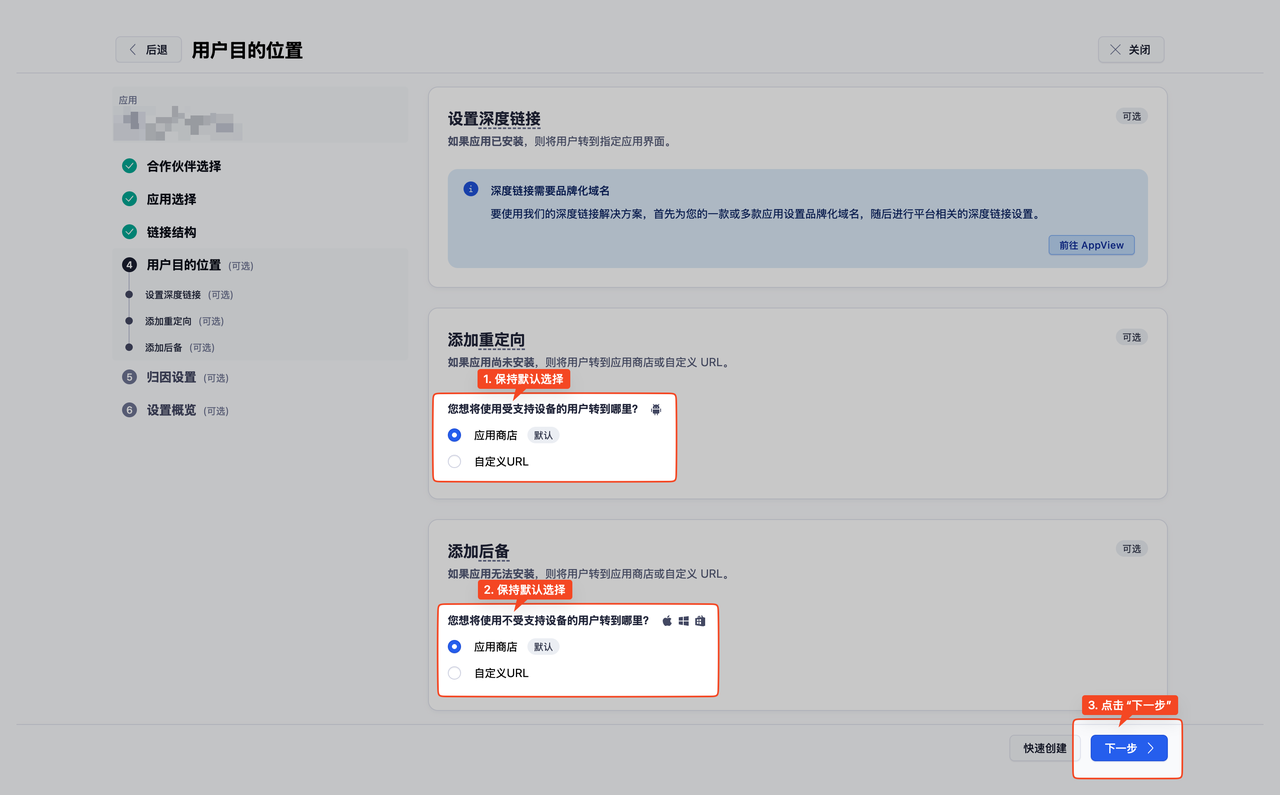
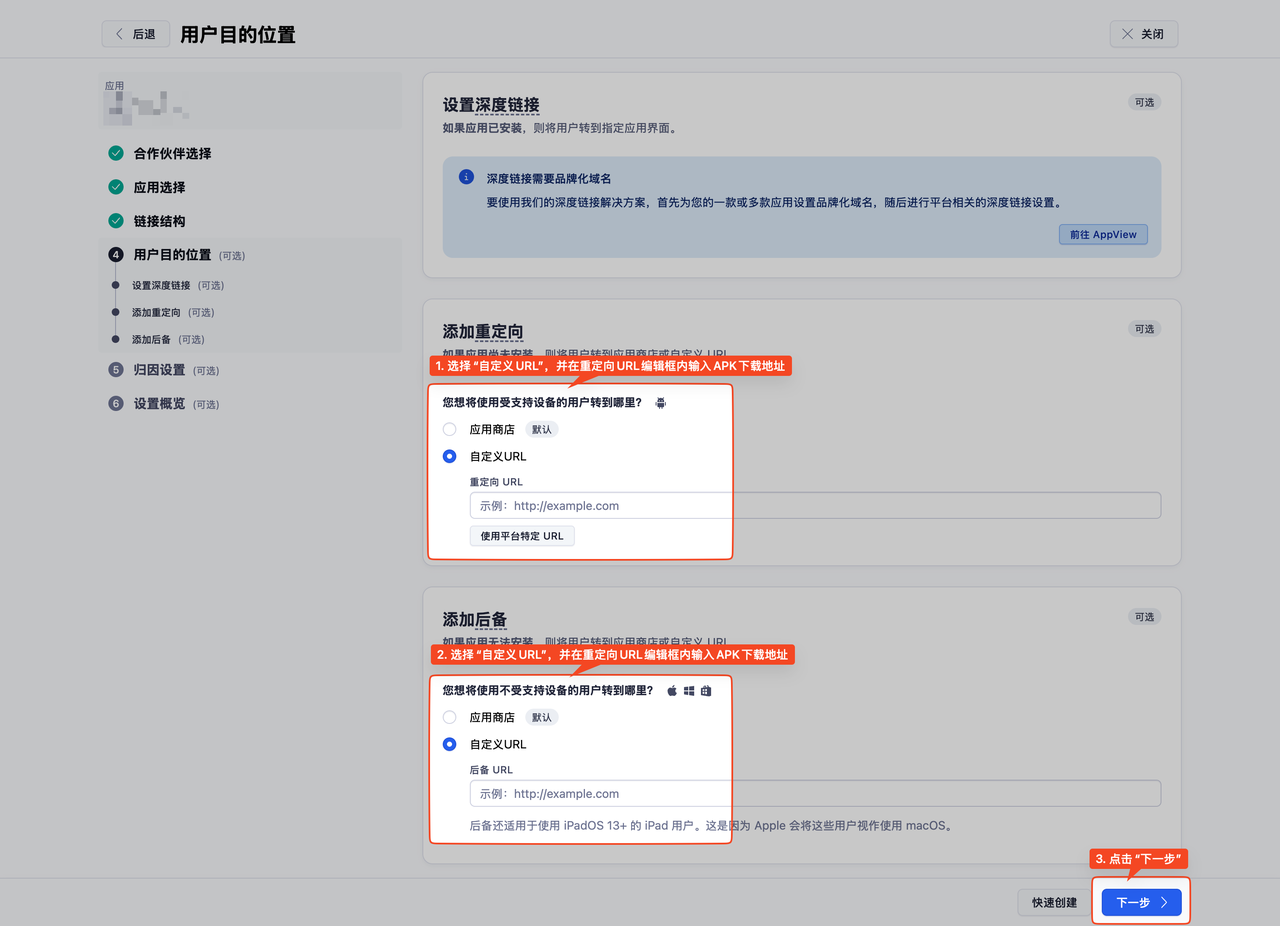
步骤6:设置链接重定向目标
直接投放Google Play上架包
保持默认选择
直接点击“下一步”,跳过当前步骤
投放APK非上架包
选择自定义URL
并在重定向URL编辑框内,输入APK下载地址
点击“下一步”,跳过当前步骤
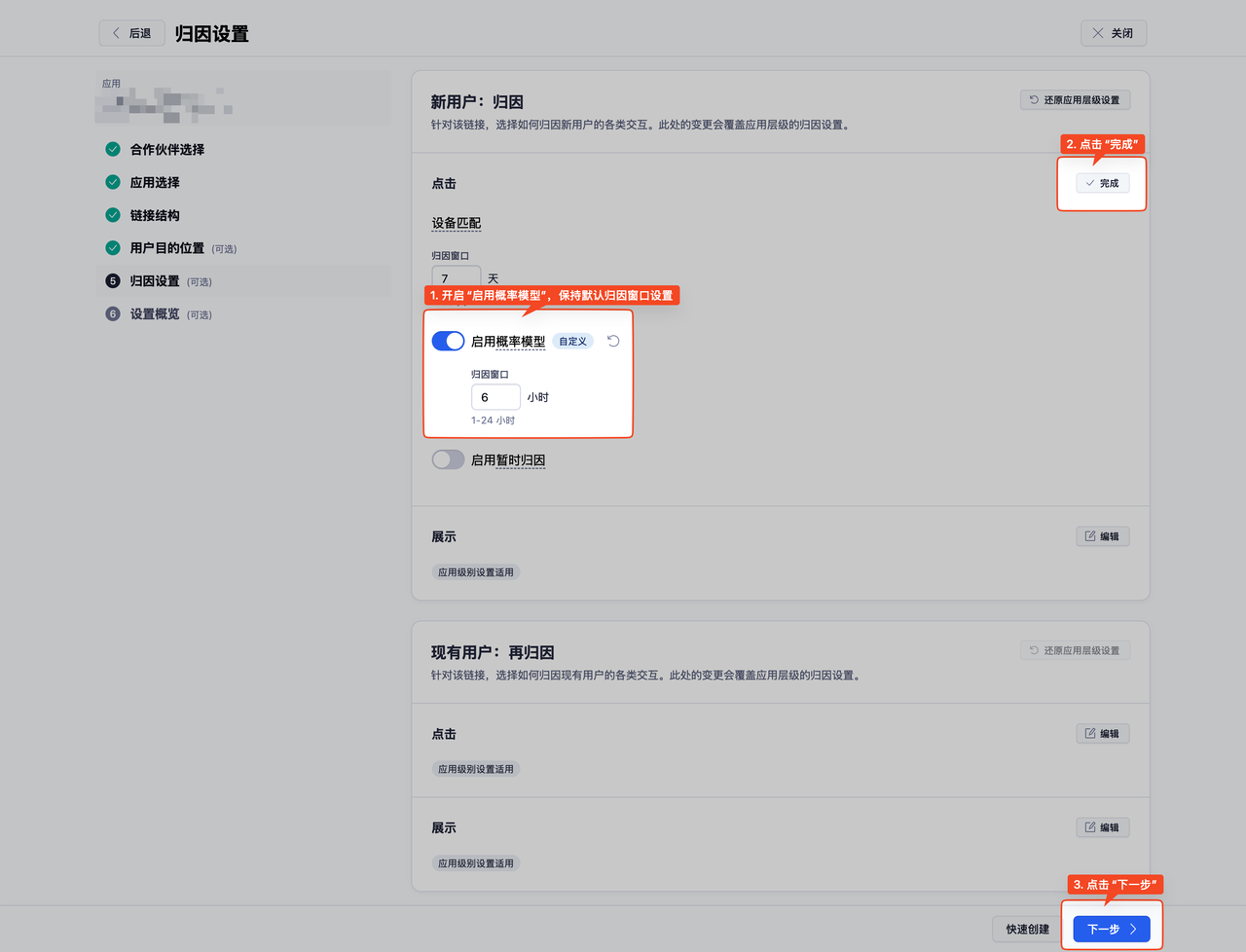
步骤7:修改归因设置
点击“新用户:归因”->“点击”右侧的“编辑”按钮
打开“启用概率模型”,使用默认归因窗口设置“6小时”
完成后,点击右下角的“下一步”按钮,再次检查配置内容,确保和之前设置的一致
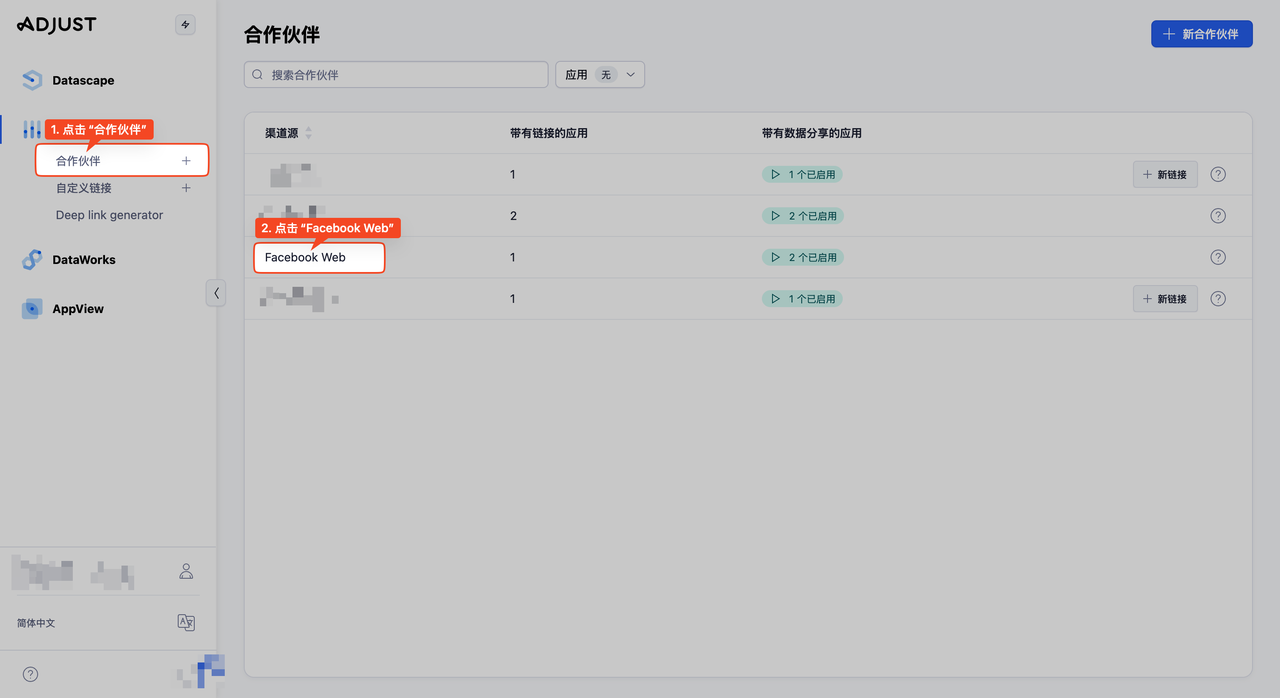
步骤8:获取DeepClick中需要填写的链接
点击“合作伙伴”,打开合作伙伴列表
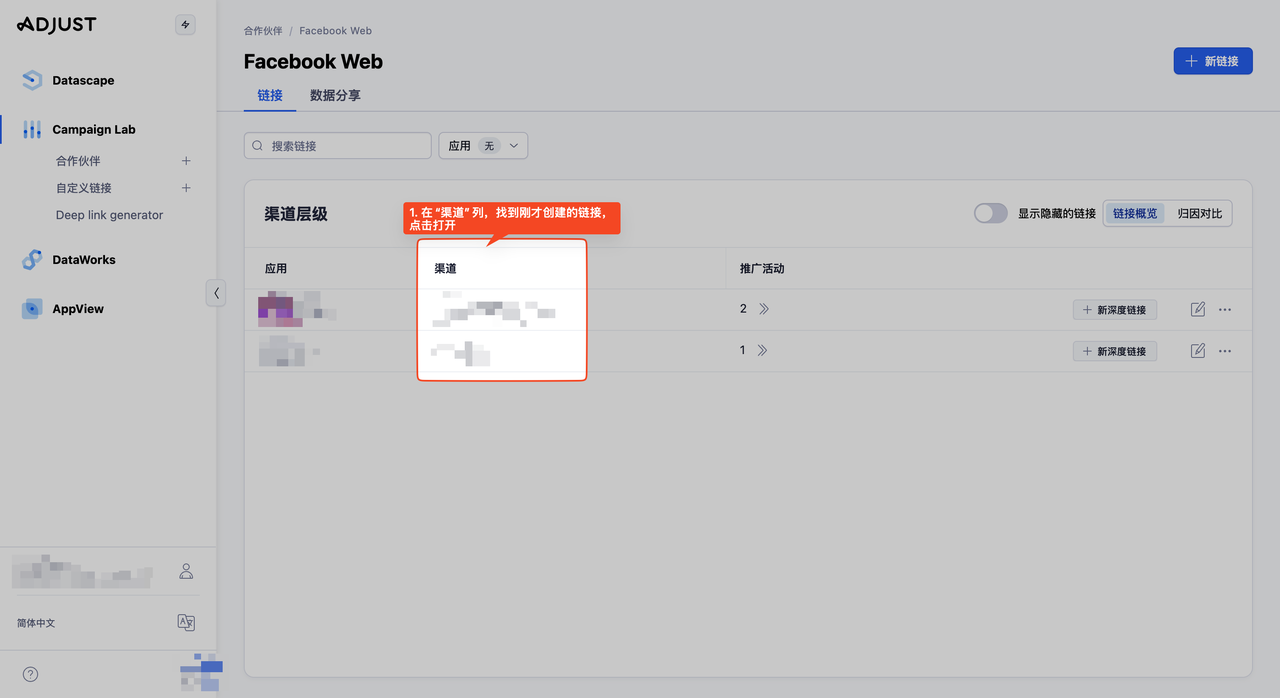
选择“Facebook Web”,打开Facebook Web的链接列表
选择刚创建的链接
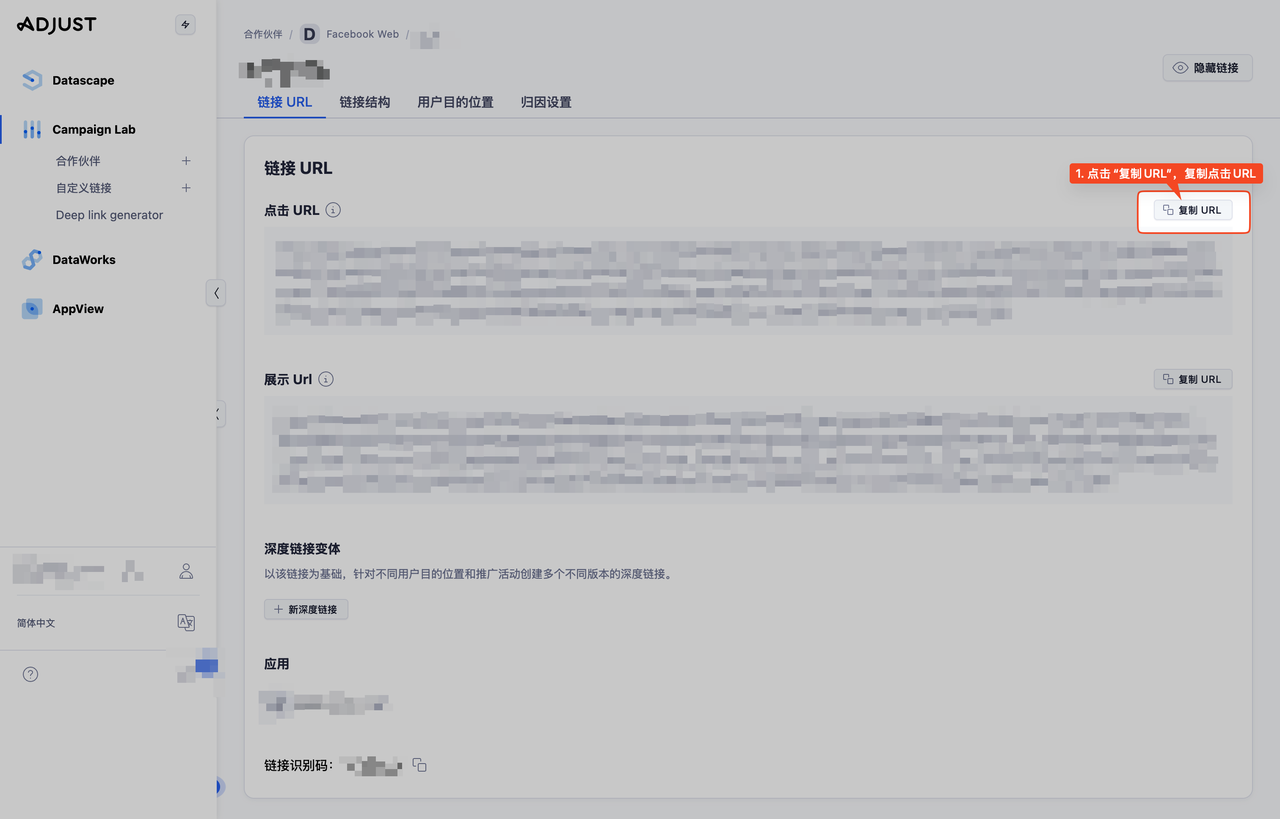
打开链接详情,点击“点击URL”右侧的“复制URL”按钮,获取投放链接